
CreaTuWebHoy logo
CreaTuWebHoy.com
Cómo funcionaPrecios
EntrarCrear mi página gratisCrear gratis
CreaTuWebHoy logo
CreaTuWebHoy.com

Lo que casi todos buscan

  • Páginas publicadasMira cómo puede verse la tuya→
  • Estilos de diseñoAsí puede verse la tuya→
  • Cómo funcionaTres pasos, listo hoy→
  • PreciosUn plan claro, todo incluido→

Conoce más

  • Todo lo incluidoDominio, hosting, SSL y editor→
  • Para quién esNegocios locales y profesionistas→
  • ComparativaVs. agencia o hacerlo tú mismo→
  • Por qué una webQué gana tu negocio al tenerla→
  • Preguntas frecuentesRespuestas antes de decidir→
  • Centro de ayudaGuías con capturas paso a paso→

Cuenta

  • EntrarAccede a tu cuenta→
Crear mi página gratis

Crea gratis, sin tarjeta · Desde $500/mes con IVA al publicar

  1. Inicio
  2. Centro de ayuda
  3. Editar textos y botones
TemasEditar textos
Empieza por aquí

Antes de empezar

Introducción

Crear y publicar tu página

1Crear tu página2Elegir tu diseño3Elegir tu dominio4Elegir tu plan5Pagar y publicar

Editar tu página

Tu panelEditar textosCambiar imágenesEditar con IAVersiones y publicarCambiar el diseñoSEOMétricasMi sitioMi negocio

Temas

Empieza por aquí

Antes de empezar

Introducción

Crear y publicar tu página

1Crear tu página2Elegir tu diseño3Elegir tu dominio4Elegir tu plan5Pagar y publicar

Editar tu página

Tu panelEditar textosCambiar imágenesEditar con IAVersiones y publicarCambiar el diseñoSEOMétricasMi sitioMi negocio

¿No encuentras lo que buscas?

Escríbenos y te respondemos en horario laboral.

Ir a soporte

Editar textos

Editar textos y botones

Cambiar cualquier palabra de tu página con un clic. Negrita, tamaño, color y enlaces.

Cambiar un texto es lo más común y lo más simple: haz clic sobre él y escribe. No hay que buscar un menú ni entrar a ningún modo especial. Y no gasta ninguno de los cupos de IA de tu plan: los textos los cambias tú, cuantas veces quieras.

Debajo de la barra de herramientas siempre tienes las cuatro maneras de seleccionar:

  • Clic en un texto para editarlo.
  • Clic en el fondo de una sección para seleccionarla entera.
  • Shift + clic para agarrar varios bloques a la vez.
  • Arrastra sobre el texto para editar solo una parte (por ejemplo, poner en negrita dos palabras).

El panel de edición

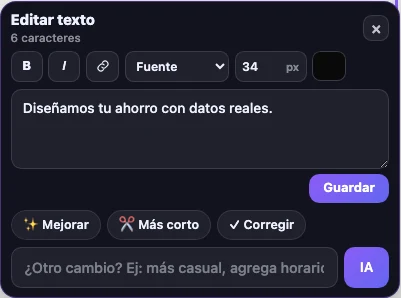
Al seleccionar un texto se abre un panel titulado Editar texto. Puedes escribir directo en la página o en el cuadro del panel — es lo mismo. Ahí tienes:
creatuwebhoy.com/dashboard
Panel Editar texto: negrita, cursiva, enlace, fuente, tamaño, color, la caja de texto y las acciones de IA1234
  1. 1Negrita, cursiva y enlace.
  2. 2Fuente, tamaño en píxeles y color de este texto.
  3. 3Escribe aquí o directo en la página: es lo mismo.
  4. 4Atajos de IA: mejorar la redacción, acortar o corregir.
  • B negrita e I cursiva.
  • Enlace — convierte el texto en un enlace. Acepta una dirección web, un WhatsApp, un teléfono o una sección de tu propia página.
  • Fuente — predeterminada, sans-serif, serif, redondeada, elegante o monoespaciada.
  • Tamaño en píxeles y color del texto.

Abajo del cuadro hay tres atajos de IA —Mejorar, Más corto y Corregir— y una caja para pedir otro cambio con tus palabras. Son ajustes puntuales: no gastan tu cupo de ediciones de página completa.
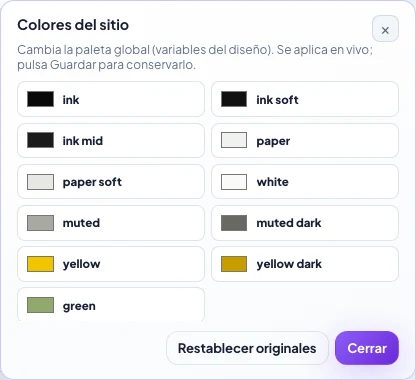
Para cambiar los colores de TODO el sitio

El color del panel es para ese texto en concreto. Si lo que quieres es cambiar la paleta de la página completa, usa el botón Tema de la barra: cambia todos los colores de golpe y tampoco gasta IA.
creatuwebhoy.com/dashboard
Panel Colores del sitio: la lista de colores de la paleta global y el botón para restablecer

Cada renglón es un color de tu paleta. Al cambiar uno se aplica en vivo sobre toda la página; Restablecer originales devuelve los del diseño.

Se guarda solo

No hay que apretar «Guardar» después de cada palabra: el editor guarda por su cuenta y te lo dice arriba a la derecha (Guardando… → Todo guardado). El botón Guardar está ahí para cuando quieras forzarlo.

Si te equivocas, Deshacer revierte el último cambio, y siempre puedes volver a una versión anterior desde la pestaña Editar.

Revisa cómo queda en el celular

Un titular que se ve bien en tu computadora puede partirse feo en un teléfono. Después de cambiar textos largos, aprieta Móvil en la barra y échale un ojo: es como lo verá la mayoría de tus visitantes.

Actualizado en agosto de 2026

Siguiente temaCambiar las imágenes
Webi, la mascota de CreaTuWebHoy
CreaTuWebHoy.com

Tu página profesional lista hoy, en un solo enlace.

Producto

  • Precios
  • Cuánto cuesta una página web
  • Crear mi página gratis
  • Entrar

Para tu profesión

  • Dentistas
  • Psicólogos
  • Nutriólogos

Legal

  • Términos y Condiciones
  • Aviso de Privacidad
  • Política de Cookies

Soporte

  • Centro de ayuda
  • Soporte
  • Preguntas frecuentes
  • admin@creatuwebhoy.com

Englishcreatewebtoday.com

© 2026 CreaTuWebHoy. Todos los derechos reservados.

Precios en MXN · IVA incluido · Servicio operado desde México.