
Cambiar imágenes
Cambiar las imágenes
Subir una foto tuya, reencuadrarla, marcar tu logo y crear o retocar imágenes con IA.
Haz clic en cualquier imagen de tu página y aparece su barra de opciones. El botón morado abre la galería; el resto de acciones no gasta IA.

- 1Cambiar imagen: abre la galería con tus fotos, las de IA, subir un archivo o pedir un retoque.
- 2Subir: una foto de tu equipo. También puedes copiar una imagen y pegarla con Ctrl/⌘+V.
- 3Alt/SEO: describe qué se ve. Sirve para Google y para quien usa lector de pantalla.
- 4Encuadre: nueve posiciones para elegir qué parte de la foto queda visible cuando el espacio es más angosto.
En la segunda fila de esa misma barra también puedes:
- Es logo — marca esa imagen como tu logo para que se trate como tal.
- Editar bloque — abre el bloque que contiene la imagen, por si querías cambiar el texto o el fondo de alrededor.
- Quitar — saca la imagen de esa sección. Deshacer la recupera.
La galería: seis maneras de cambiar una imagen
Al apretar Cambiar imagen se abre esta ventana. Arriba van las opciones que no gastan nada; abajo, las que sí usan tus imágenes con IA del plan.
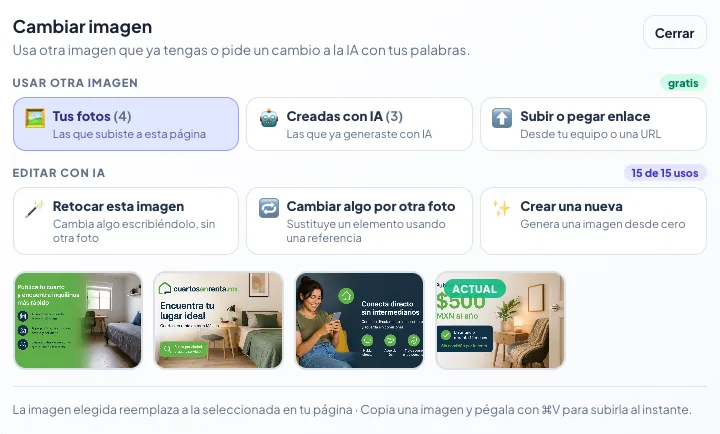
- 1Gratis: Tus fotos, las que ya creaste con IA, o subir un archivo / pegar un enlace.
- 2Editar con IA: retocar, sustituir un elemento o crear una imagen nueva. Arriba a la derecha ves cuántos usos te quedan.
- 3Haz clic en una miniatura para usarla. La etiqueta ACTUAL marca la que está ahora en tu página.
Subir desde tu equipo o un enlace
Elige Subir o pegar enlace. Acepta PNG, JPG, WEBP y GIF. La imagen nueva reemplaza a la que tenías seleccionada.
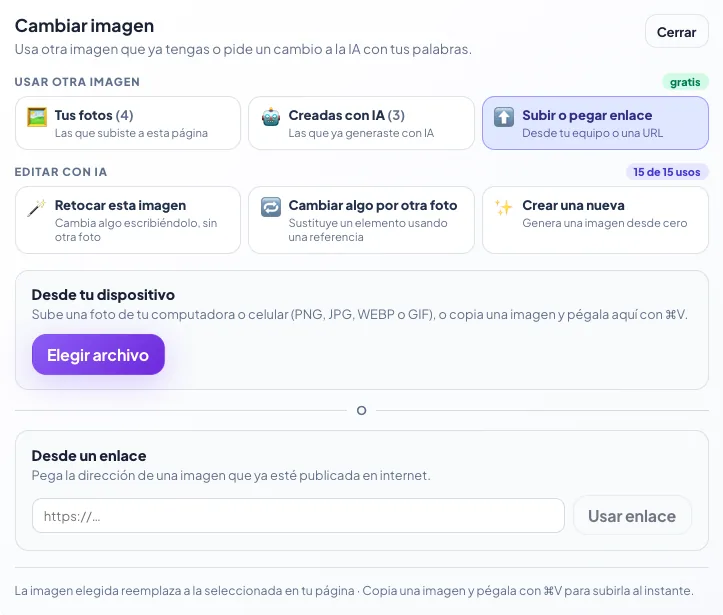
- 1Esta pestaña: desde tu computadora, el celular o una dirección web.
- 2Elegir archivo, o pega una imagen copiada con Ctrl/⌘+V.
- 3Si la foto ya está en internet, pega su dirección y aprieta Usar enlace.
Retocar esta imagen
Describes el cambio con tus palabras y se aplica sobre la foto actual, sin tocar el resto: encuadre, luz, colores y estilo. Trae sugerencias listas (quitar el fondo, hacerla más luminosa, quitar letreros).
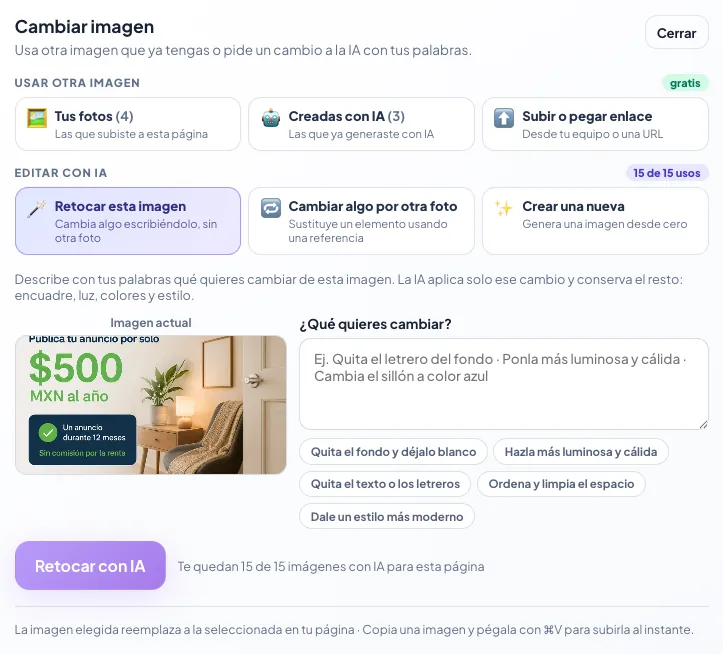
- 1Elige Retocar esta imagen. No hace falta otra foto.
- 2Escribe el cambio, o aprieta una de las sugerencias de abajo.
- 3Retocar con IA. Al lado ves cuántas imágenes con IA te quedan en esta página.
Cambiar algo por otra foto
Subes una referencia (una persona, un producto, un platillo) y la IA sustituye ese elemento respetando la luz y la perspectiva de la foto original.
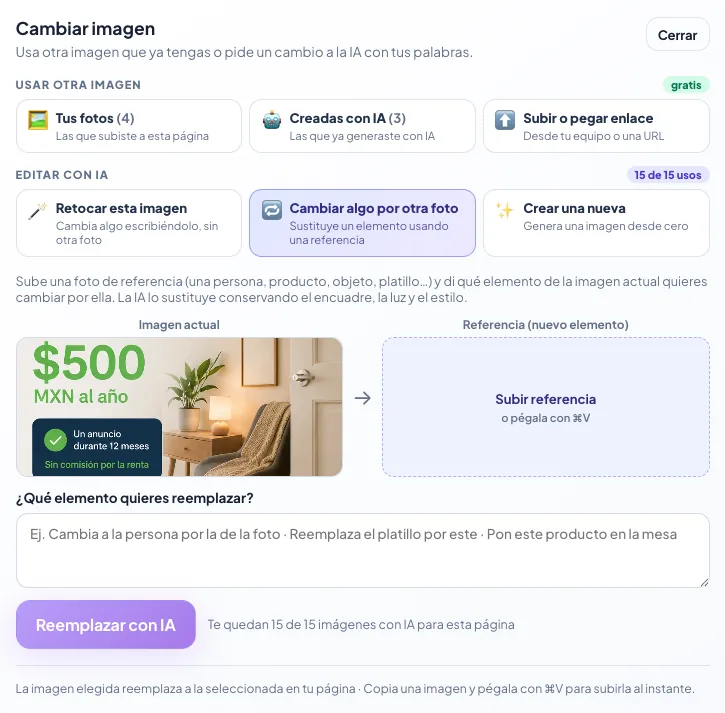
- 1Elige Cambiar algo por otra foto.
- 2Sube la referencia o pégala con Ctrl/⌘+V. Esa es la pieza nueva.
- 3Di qué elemento debe sustituirse, por ejemplo «cambia la lámpara por este producto».
- 4Reemplazar con IA aplica el cambio sobre la imagen de tu página.
Crear una imagen nueva
Genera una imagen desde cero a partir de tu descripción. Si solo querías ajustar la actual, usa Retocar esta imagen: sale más fiel y gasta lo mismo.
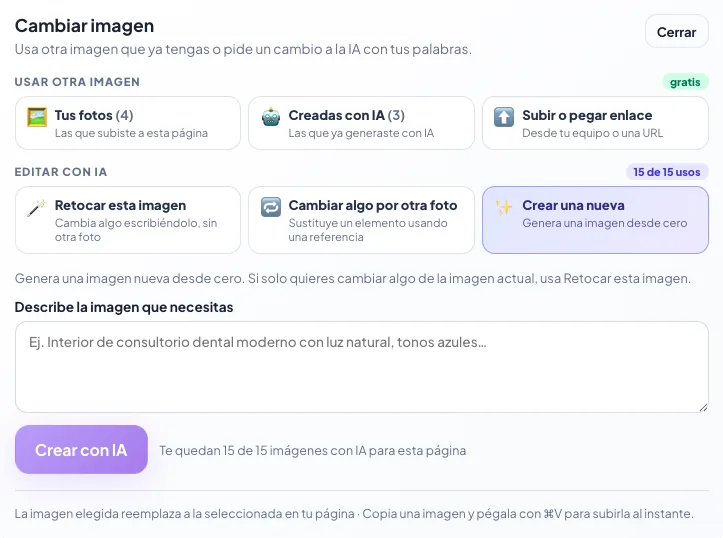
- 1Crear una nueva: genera desde cero, no parte de la foto actual.
- 2Describe la escena con detalle: lugar, luz, colores, qué se ve.
- 3Crear con IA. La imagen nueva reemplaza a la seleccionada en tu página.
Cuánto puedes usar
En la galería, cada opción de IA muestra cuántos usos te quedan (por ejemplo «15 de 15 usos») y también el tope acumulado de esa página. Subir tus propias fotos, reencuadrar, describir o marcar el logo no consume nada. Las que ya generaste aparecen en Creadas con IA y las reusas sin volver a pagarlas.
Si se te acaban, puedes comprar más créditos desde la misma galería o desde la pestaña Editar.